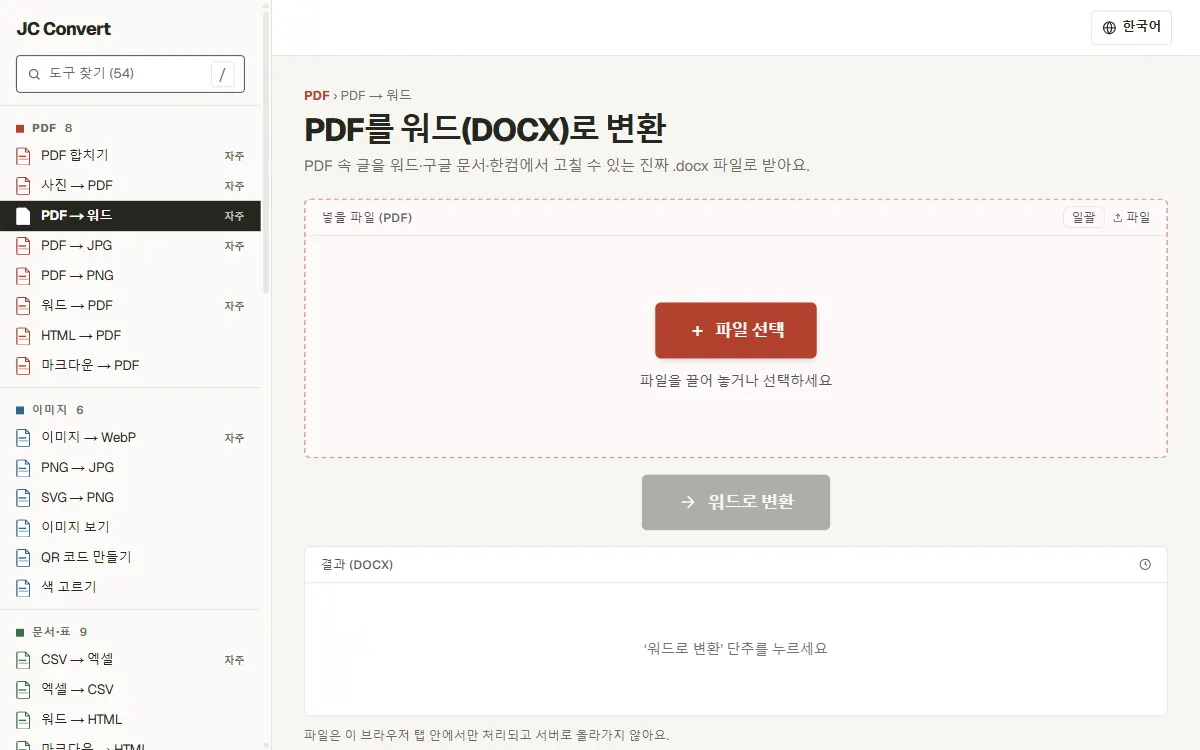
PDF를 워드로 바꿔야 할 때가 있다. 받은 서류에서 글자 몇 개만 고치면 되는데 PDF라서 못 고칠 때.
보통은 검색해서 나오는 변환 사이트에 파일을 올린다. 그러고 나면 한 번씩 찝찝하다. 방금 올린 그 파일, 지금 어디 있지?
대부분의 변환 사이트는 파일을 자기 서버로 받아서 바꾼 다음 돌려준다. 몇 시간 뒤에 지운다고 적어 둔 곳도 있고, 아무 말 없는 곳도 있다. 계약서나 성적표, 주민번호 들어간 서류 같은 거면 좀 신경 쓰인다.
그래서 JC Convert는 파일을 서버로 안 보낸다. 바꾸는 일을 전부 브라우저 안에서, 그러니까 내 폰이나 PC 안에서 한다. 사이트는 바꾸는 방법만 내려보내고, 파일은 내 기기 밖으로 안 나간다.
처음엔 워드에서 깨졌다
솔직히 처음 만든 판은 엉망이었다. PDF를 워드로 바꾸면 이름만 .docx고 속은 다른 형식이라, 워드에서 열면 깨졌다. 공개하기 전에 이걸 알아채서 진짜 워드 파일로 다시 만들었다. 지금은 줄, 문단, 쪽 나눔이 살아 있는 .docx가 나온다. 한글은 맑은 고딕으로 들어간다.
안 되는 것도 있다
스캔한 PDF는 워드로 바꿔도 글자가 안 나온다. 스캔본은 겉보기엔 글자지만 사실은 종이를 찍은 사진이라서, 안에 글자 정보가 없다. 사진 속 글자를 읽어 내는 기능(OCR)은 아직 없다. 그런 파일을 넣으면 글자가 없다고 안내가 뜬다.
표나 칸이 복잡한 서류도 모양이 그대로 옮겨지진 않는다. 글자랑 문단 위주로 옮겨진다고 보면 된다. 모양까지 똑같아야 하는 서류라면 워드보다는 PDF 그대로 두고 쓰는 게 낫다.
같이 자주 쓰는 것
PDF 여러 개를 하나로 합치기, PDF를 쪽마다 사진(JPG)으로 빼기, 폰으로 찍은 사진 여러 장을 PDF 하나로 묶기도 된다. 사진 묶기는 서류 낼 때 은근 자주 쓴다. 이것도 전부 기기 안에서 한다.
설치도 가입도 없다. 주소 들어가서 파일 넣으면 끝이다. 왼쪽에 도구가 54개 쭉 있어서, 하다 보면 이런 것도 되네 싶은 게 하나쯤 나온다.